스마트폰 하나로 간편하게 구글 애드센스에 가입하고 티스토리 블로그와 연동하는 방법을 실제 모바일 화면 기준으로 정리했습니다. 번거로운 컴컴퓨터 없이 핸드폰으로 한 번에 승인 신청을 완료해 보세요!
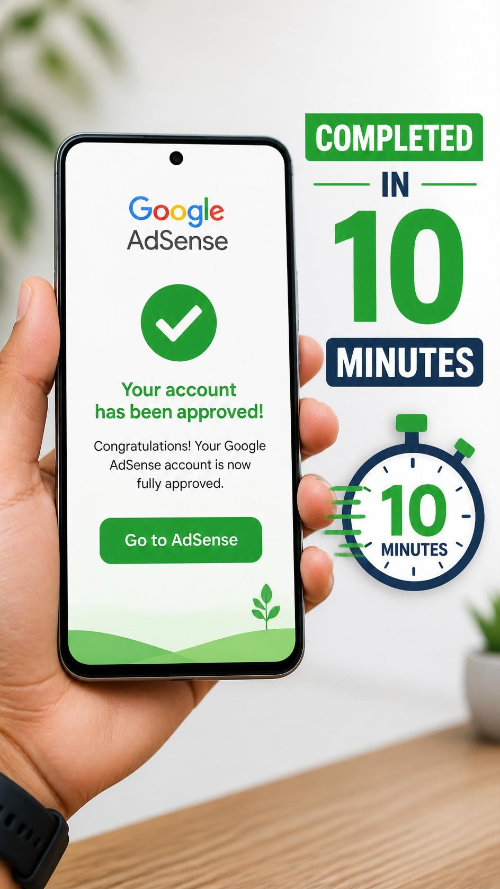
"구글 애드센스 신청은 꼭 컴퓨터(PC)로만 해야 하나요?"
결론부터 말씀드리면 아닙니다. 스마트폰 터치 몇 번만으로도 언제 어디서나 아주 간편하게 애드센스 가입부터 블로그 연동까지 모두 끝낼 수 있습니다. 오히려 모바일 화면에 맞춘 키보드 덕분에 주소나 전화번호 입력이 더 직관적이고 편리하기도 합니다.
컴퓨터를 켜기 귀찮으셨거나 이동 중에 빠르게 신청을 끝내고 싶으신 분들을 위해, 핸드폰 화면을 보며 1단계부터 그대로 따라 할 수 있는 모바일 전용 애드센스 가입 가이드를 친절하게 안내해 드리겠습니다.
1단계: 모바일 신청 전 필수 준비 사항 (준비)
스마트폰 브라우저를 켜기 전에 다음 두 가지만 미리 체크해 두시면 신청 속도가 배로 빨라집니다.
- 구글(Gmail) 계정 로그인 상태 확인: 핸드폰 기본 브라우저(크롬, 사파리, 삼성 인터넷 등)에 본인의 구글 계정이 미리 로그인되어 있으면 가입 절차가 훨씬 매끄럽습니다.
- 티스토리 로그인 정보: 연동 과정에서 내 티스토리 블로그 관리자 페이지로 넘어가야 하므로, 카카오 계정 아이디와 비밀번호를 미리 기억해 두세요.
2단계: 스마트폰으로 애드센스 회원가입하기 (가입)
이제 핸드폰을 들고 아래 순서대로 화면을 터치해 보세요.
- 공식 홈 접속: 스마트폰에서 인터넷 앱을 열고 검색창에 '구글 애드센스'를 검색해 공식 홈페이지(adsense.google.com)로 들어갑니다.
- 시작하기 누르기: 화면 중앙이나 우측 상단 메뉴 버튼(석 삼 자 모양 또는 점 3개) 안에 있는 파란색 [시작하기] 버튼을 탭 합니다.
- 블로그 URL 주소 복사 및 붙여 넣기: 내 티스토리 주소(아이디. tistory.com)를 입력합니다. 모바일에서는 오타가 나기 쉬우므로, 내 블로그 주소를 미리 복사해서 붙여 넣는 것을 권장합니다.
- 알림 설정 및 저장: 맞춤 안내 알림 받기에 [예]를 체크한 뒤 [저장하고 계속하기]를 누릅니다.
3단계: 모바일 환경에서 개인 정보 및 국가 번호 입력하기 (정보 입력)
핸드폰 자판으로 정보를 입력할 때 가장 실수가 잦은 구간입니다. 집중해서 입력해 주세요.
- 국가/지역 선택: 스크롤을 아래로 내려 [대한민국]을 찾아서 선택하고 약관 동의에 체크합니다.
- 수급인 주소 입력: 계정 유형을 [개인]으로 두고, 이름과 도로명 주소를 한글로 정확하게 입력합니다.
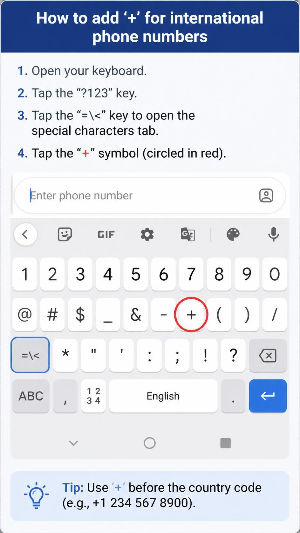
- 📱 모바일 특화 전화번호 입력 공식:
- 예시: 내 핸드폰 번호가 010-9876-5432라면 ➡️ +821098765432로 입력합니다.
- 휴대폰 인증 화면이 나오면 자판에서 영문/기호 탭을 눌러 + 기호를 먼저 입력합니다. 이어서 한국 국가 번호 82를 쓰고, 본인 핸드폰 번호 맨 앞의 0을 제외한 나머지 숫자를 공백이나 하이픈(-) 없이 쭉 이어 붙여 씁니다.
- 인증 문자 수신: 카카오톡 알림톡이나 일반 문자로 날아온 6자리 인증번호를 스마트폰 화면에 입력하면 본인 인증이 완료됩니다.
4단계: 티스토리 모바일 웹에서 애드센스 직접 연동하기 (해결 방법)
스마트폰에 있는 내 블로그 관리자 홈으로 이동하여 연동을 마무리합니다.
- 인터넷 브라우저 주소창에 내티스토리주소/manage를 입력하여 블로그 관리 홈으로 접속합니다. (또는 티스토리 모바일 앱을 이용하셔도 편리합니다.)
- 좌측 상단 메뉴 탭을 눌러 [수익] 메뉴를 선택합니다.
- 구글 애드센스 항목 옆에 있는 [연동하기] 버튼을 탭 합니다.
- 스마트폰 화면에 구글 로그인 창이 뜨면, 조금 전 애드센스에 가입했던 구글 계정을 선택해 로그인을 진행합니다.
- 권한 허용 항목에 체크한 뒤 완료하면, 모바일 화면에서도 정상적으로 계정이 묶인 것을 볼 수 있습니다.
5단계: 모바일 자동 광고 설정 및 최종 검토 요청 (주의사항)
연동이 끝나면 마지막으로 구글 측에 "내 블로그를 심사해 주세요"라고 도장을 찍어야 합니다.
- 모바일 화면 광고 최적화: 애드센스 홈의 [광고] 메뉴로 들어갑니다. 내 블로그 주소 옆 연필 모양 아이콘을 누르면 내 블로그가 스마트폰에서 어떻게 보일지 '모바일 미리 보기 화면'이 뜹니다.
- 우측 상단 자동 광고 스위치 켜기: 오른쪽 설정 창에서 '자동 광고' 토글스위치를 활성화(ON) 시킵니다. 이렇게 해야 스마트폰으로 내 블로그에 들어오는 수많은 방문자들에게 크기에 딱 맞는 모바일 맞춤형 광고가 자동으로 송출됩니다.
- 최종 저장 및 리뷰 요청: 아래쪽의 [사이트에 적용]을 누르고, 팝업창에서 [지금 변경사항 적용하기] -> [저장]을 탭 합니다. 홈 화면으로 돌아와 사이트 연결 카드에서 [리뷰 요청] 버튼까지 확실하게 눌러줍니다.
비교표
| 설정 단계 (모바일) | 터치 및 입력 항목 | 모바일 환경의 흔한 실수 | 올바른 해결 방법 |
| 사이트 주소 입력 | URL 입력 칸 | 모바일 자판 오타로 주소가 틀림 | 주소창에서 내 블로그 링크를 직접 복사+붙여넣기 |
| 전화번호 인증 | 휴대폰 번호 입력 | 숫자 자판에서 + 기호를 못 찾음 | 자판 좌측 하단의 기호/특수문자 버튼을 눌러 + 입력 |
| 자동 광고 설정 | 모바일 미리보기화면 | 미리보기 로딩이 느려 그냥 나가버림 | 로딩이 끝날 때까지 기다린 후 우측 [자동 광고 ON] 체크 |
체크리스트
- [ ] 모바일 브라우저에 구글 계정이 정상 로그인되어 있는가?
- [ ] 주소 입력란에 내 티스토리 URL이 오타 없이 들어갔는가?
- [ ] 휴대폰 번호 입력 시 맨 앞에 +82를 붙이고 010의 0을 제외했는가?
- [ ] 티스토리 모바일 관리 화면에서 구글 계정 연동 완료를 확인했는가?
- [ ] 애드센스 모바일 광고 미리 보기에서 '자동 광고'를 켜고 [리뷰 요청]을 눌렀는가?
자주 묻는 질문 (FAQ)
Q1. 핸드폰으로 신청하면 PC로 신청하는 것보다 심사가 늦어지나요?
A1. 전혀 아닙니다. 신청하는 기기(PC, 스마트폰, 태블릿 등)와 상관없이 구글 애드센스 서버에 접수되는 데이터는 동일하므로 심사 기간이나 승인 확률에는 아무런 차이가 없습니다.
Q2. 모바일 화면에서 번호 입력 시 자꾸 '유효하지 않은 번호'라고 뜹니다.
A2. 폰 자판 특성상 국가 번호 앞에 플러스(+) 기호가 누락되었거나, 숫자가 결합하는 과정에서 빈칸(공백)이 한 칸 들어갔을 확률이 매우 높습니다. 공백을 완전히 지우고 +8210으로 바로 이어지게 작성해 보세요.
Q3. 자동 광고 설정을 켜면 스마트폰 화면이 광고로 너무 지저분해지지 않을까요?
A3. 구글의 인공지능 로봇이 사용자의 가독성을 해치지 않는 선에서 본문 중간과 하단에 가장 자연스러운 크기의 '반응형 광고'를 매칭해 주므로 크게 걱정하지 않으셔도 됩니다.
Q4. 핸드폰으로도 승인 거절 시 재신청을 할 수 있나요?
A4. 네, 가능합니다. 만약 메일로 거절 알림을 받으셨다면, 스마트폰으로 언제든 애드센스 홈에 접속하여 블로그 글을 보완한 뒤 화면 중앙의 [재신청] 버튼만 다시 터치하시면 됩니다.
Q5. 모바일로 가입한 계정을 나중에 PC로 로그인해서 관리해도 되나요?
A5. 물론입니다. 동일한 구글 계정이기 때문에 컴퓨터, 스마트폰, 태블릿 등 어떤 기기에서 로그인하든 실시간으로 누적되는 수익과 방문자 지표를 똑같이 확인하고 관리하실 수 있습니다.
결론
시대가 바뀐 만큼 이제는 무겁게 컴퓨터 앞에 앉지 않아도, 한 손에 쏙 들어오는 스마트폰 하나면 구글 애드센스 광고주가 될 준비를 완벽하게 끝마칠 수 있습니다. 침대에 누워서 혹은 대중교통을 이용하는 짧은 10분의 시간 동안 이 모바일 가이드를 따라 첫 단추를 채워보세요. 기술적인 세팅을 완벽히 마쳐두었으니, 앞으로 블로그에 지혜롭고 유익한 이야기들을 채워가며 달러 수익을 올릴 일만 남았습니다. 사장님의 간편하고 스마트한 모바일 블로깅을 응원합니다!
추천 태그: #모바일애드센스 #구글애드센스핸드폰 #티스토리모바일 #애드센스가입방법 #스마트폰블로그 #수익형 블로그 #애드센스연동 #모바일홈트레이닝 #초보블로거팁 #애드고시독학
'디지털 (스마트폰 활용법, AI 사용법)' 카테고리의 다른 글
| 아벡 동영상 강의 1~7회 (0) | 2026.08.30 |
|---|---|
| 갤럭시 S26 가격 지금 얼마? 자급제·통신사·출고가 비교|어디서 사야 유리할까 (0) | 2026.08.29 |
| 2026 폭염·태풍 재난문자 스마트폰 알림 설정 및 안전디딤돌 앱 200% 활용법 (0) | 2026.08.04 |
| 알뜰폰 요금제 고르기 전 확인할 7가지|통신비 반값으로 줄이는 완벽 가이드 (0) | 2026.07.18 |
| 스마트폰 요금 폭탄 방지법|휴대폰 데이터 사용량 확인하고 줄이는 방법 꿀팁 총정리 (0) | 2026.07.18 |


